RAW APPLE LOG
「なぜ映像がこんなにグレーなの?」高画質のためにLogで撮ったのに、色の抜けた映像になってしまう。解決:iREDのLUTひとつでOK。
LUTはひとつだけ。録画前に仕上がりがそのまま見える。カラーグレーディング不要。
 RAW APPLE LOG

 汎用LUT
汎用LUT

 LUT 2枚重ね
問題はあなたの映像ではありません。Apple Logに最適化されていないLUTが原因かもしれません。
Logカーブはカメラごとに異なります。「どのLogにも対応」のLUTは、あなたのiPhoneが記録しないカーブを前提にしています。そのズレが、オレンジの肌の原因です。

 汎用LUT · ミスマッチ
Apple LogとApple Log 2もカーブが異なります。だからそれぞれに専用のバージョンを用意しています。
同じクリップ、同じ瞬間。変わるのはLUTだけ。ルックをタップするか、画面をドラッグして比較できます。
たった3ステップ。録画前の準備はこれだけ。


Blackmagic CameraにiRED ModeのLUTを読み込むだけ。撮影を始める前から、ルックがファインダーにそのまま表示されます。
LUTを切り替えながら、仕上がりをリアルタイムで確認。画面で見たルックのまま撮影できます。
 iRED LUT適用
 RECiPhoneで撮影
LUTを適用したまま録画すれば、撮影後のカラー編集は不要です。
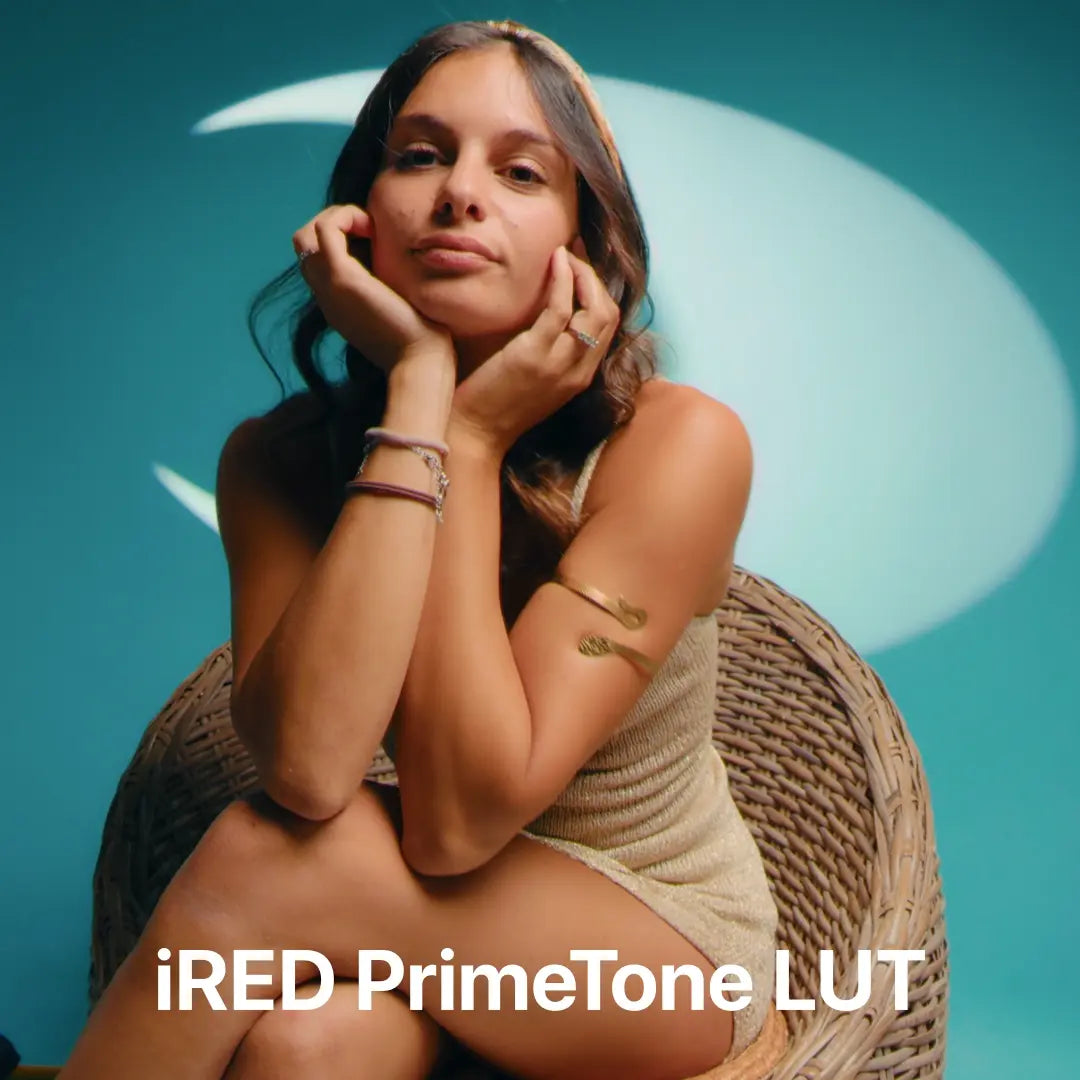
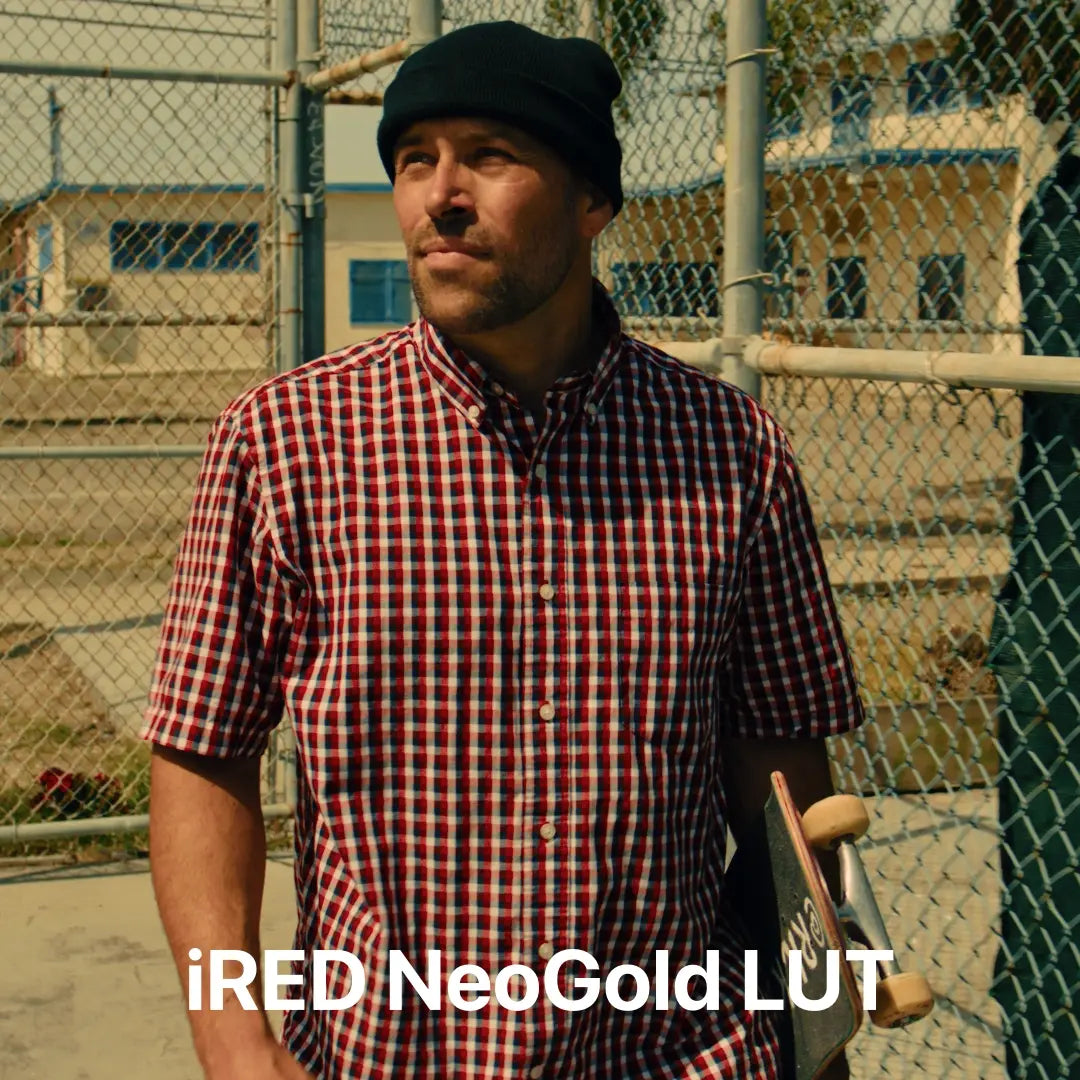
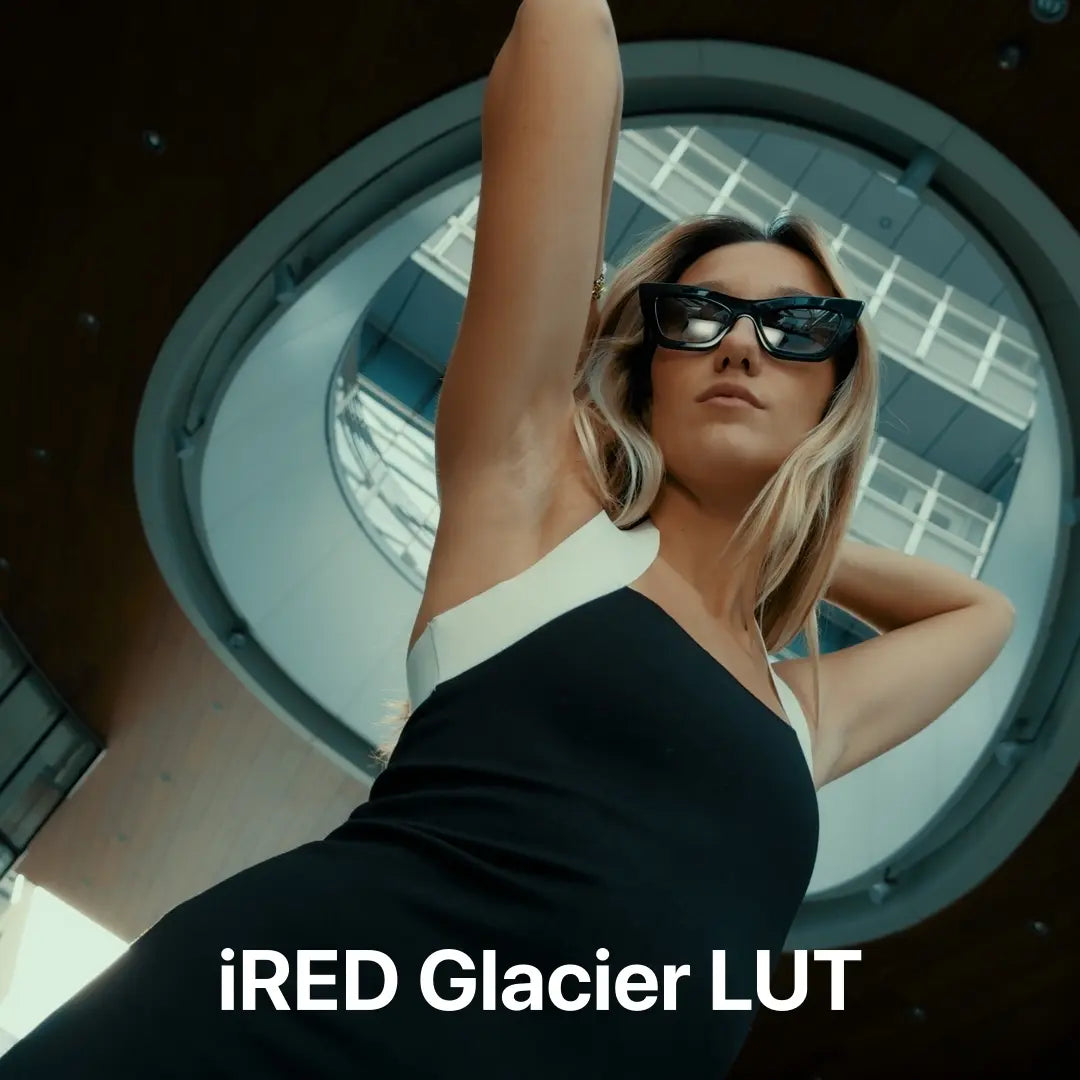
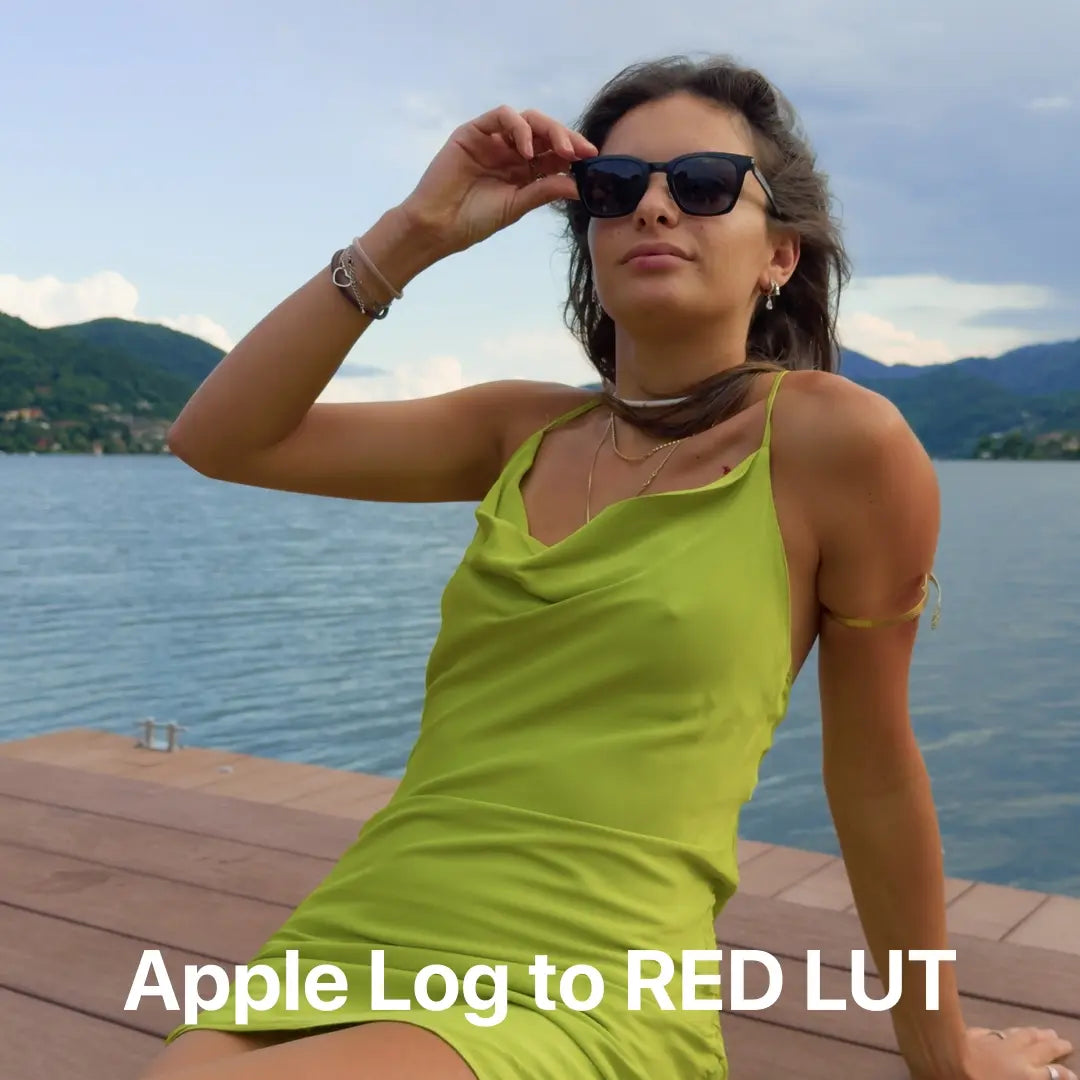

すべてのルックにBase・+1・−1 stopを収録。上下1段ずつの余裕があるので、露出を外してもファイルを替えるだけ。グレーディング不要。
いいえ。iREDはLUT(.cubeファイル)のセットです。Blackmagic Cameraなどのカメラアプリや、VN、LumaFusion、DaVinci Resolveなどの編集アプリに読み込んで使います。
iPhone 15 Pro / 16 Pro(Pro Maxを含む)をお使いの方はApple Log版を、iPhone 17 Pro / 18 Pro(Pro Maxを含む)をお使いの方はApple Log 2版をお選びください。間違ったバージョンを購入された場合も、無料で交換いたします。
いいえ。各LUTにはApple Logからの変換処理が含まれています。別の変換LUTを重ねると、変換が二重に適用され、色やコントラストが不自然になることがあります。追加の変換LUTは必要ありません。
いいえ。iREDはApple Log用にキャリブレーションされています。通常の動画では色が正しく出ません。先にカメラアプリでApple Logをオンにしてください。
いいえ。iREDはグレーディングなしで自然に見えるように作られています。必要なショットだけ調整してください。
各ルックには3つのバージョンがあります。適正露出で撮影した映像にはBase、約1段暗く撮影した映像には+1、約1段明るく撮影した映像には−1を使用してください。
Blackmagic Cameraでは、撮影時にLUTの適用強度を調整することはできません。LUTを焼き込まずにApple Logで撮影すれば、DaVinci ResolveやPremiere Proなどの編集ソフトで後から調整できます。
CapCutのモバイル版はカスタムLUTを読み込めません。Blackmagic CameraでiREDを焼き込んで録画し、そのクリップをいつも通りCapCutで編集してください。
一般的なSNS向けの動画ならHDRはオフに。最も柔軟なのはProRes Log、手軽なモバイルワークフローならHEVCで十分です。詳しい設定はガイドで解説しています。
標準ライセンスは個人・クリエイティブ用途が対象です。クライアント案件、広告、収益化チャンネルには、ストアで販売しているCommercial Licenseが必要です。
デジタルファイルのため、ダウンロード後の返品はできません。だからこそ、このページの例はすべてLUTのみの仕上がりを掲載し、バージョン違いの交換は無料にしています。うまくいかない場合はご連絡ください。解決に向けてサポートいたします。
iPhoneのためだけにキャリブレーション。ファイルはひとつ。自然な肌。グレーディング不要。
iRED MODEを手に入れる